
Schon wieder so eine plakative Überschrift. Aber sobald es um Software geht, ist geht es viel um ein persönliches empfinden. Vor allem wenn man mit mehreren Betriebssystemen arbeitet, wird es ein stück weit schwieriger.
Unter Windows verwende ich Notepad++ für das schnelle Editieren von Textdateien. Für PowerShell nutze ich jedoch Visual Studio Code (von Microsoft). Unter MacOS verwende ich so gut wie nur Visual Studio Code.
Die Vorteile von Visual Studio Code:
Neben dem Skripten, können wir auch debuggen. Debugging bedeutet, das wir im Skript eine Pause einlegen können, um zu prüfen ob alles richtig läuft.
Außerdem können wir in Visual Studio Code eine Konsole verwenden (egal ob CMD, zsh oder PowerShell). Das bedeutet, wir haben oben unser Skript und unten können wir Befehle eingeben, um zum Beispiel einen Befehl zu testen.
Lade doch gleich mal Visual Studio Code herunter.
Ein paar Einstellungen
Sprache
Falls nicht schon automatisch passiert, kannst du die Sprache auf deutsch umstellen.
Gehe dazu auf das Plugin Icon (die 4 Bausteine) auf der rechten Seite und suche nach „German Langauge“. Klicke auf installieren.

Konsole einblenden
Im Menü gehen wir auf „Terminal“ → „Neues Terminal“
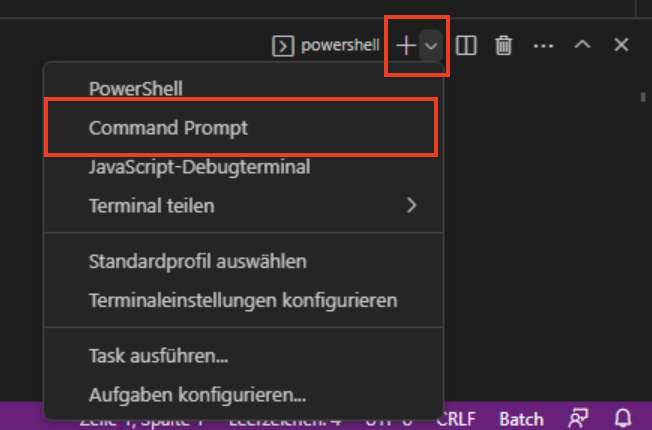
Jetzt sehen wir unten die Konsole. Bei mir öffnet sich eine powershell Konsole. Wir können sie jedoch umstellen auf die Konsole, die wir jetzt brauchen.
Gehe auf das Plus Symbol und wähle unter Windows „Command Prompt“ und unter MacOS „zsh“ aus.
PowerShell Erweiterung
Wenn wir schon beim Einrichten sind, dann installieren wir auch gleich die PowerShell Erweiterung installieren. Gehe noch einmal auf das Plugin Icon und suche nach „powershell“ und installiere die Erweiterung. Das werden wir gleich noch benötigen.
Eine wichtige Einstellung in diesem Zusammenhang müssen wir noch machen.
Gehe auf Datei → Einstellungen → Einstellungen. Suche nach „temporary“ und setzte den Haken bei „Create Temporary Integrated Console“. Dieser Haken lädt unser Script immer nur temporär. Das ist gut, wenn wir häufig unser Skript anpassen und testen.
Starten mit einer neuen Datei
Erstelle eine neue Datei in Visual Studio Code (VS Code). In der neuen Datei steht jetzt „Sprache auswählen“. Unter Windows verwenden wir „Batch“, unter MacOS „Shell Script“.